
この度は、ferret One MCPサーバーをご利用いただき、ありがとうございます。
本ページでは、MCPのセットアップ手順について御案内します。
ferret One MCPを使うと、Claudeなどのアシスタントに話しかけるだけでferret One上のリード情報などを取得・操作できるようになります。管理画面を開かなくても、「メールアドレスが〇〇〇のリードを取得して」のように指示するだけでデータにアクセスできます。
ご利用のツールに応じて、以下から該当する手順をご覧ください。
目次[非表示]
- 1.ferret One MCPに対応しているツール
- 2.事前準備|ferret One APIキーの発行(共通)
- 3.1. 外部連携設定画面を開く
- 4.2. APIキーを発行する
- 5.Claude Desktopをお使いの方
- 5.1.1. Claude Desktopの「設定」を開く
- 5.2.2. 設定画面の「拡張機能」メニューから「詳細設定」ボタンを押下する
- 5.3.3. 「拡張機能をインストール」ボタンを押下する。
- 5.4.4. ferret One用のMCPBファイルを選択
- 5.5.5. モーダル上の「インストール」ボタンを押下する
- 5.6.6. モーダルに API キーを入力し、「保存」ボタンを押下する
- 5.7.7. ferret One MCP を有効化する
- 5.8.8. Claude Desktop を再起動
- 5.9.9. 手順「2. 設定画面の「拡張機能」メニューから「詳細設定」ボタンを押下」と同じ画面を開く
- 5.10.10. 実行してみるClaudeに向けて、以下のように話しかけてみてください。
- 6.Claude Desktopをお使いの方(拡張機能を使わない方法)
- 6.1.1. Claude Desktopの「設定」を開く
- 6.2.2. 設定画面の「開発者」メニューを選択する
- 6.3.3. エクスプローラーからclaude_desktop_config.json を開く
- 6.4.4. MCPサーバーの設定を追加する
- 6.5.5. ファイルを保存し、Claude Desktopを再起動する
- 6.6.6. 実行してみるClaudeに向けて、以下のように話しかけてみてください。
- 7.Claude Code CLI(ターミナル)をお使いの方
- 7.1.1. ターミナルで以下のコマンドを実行する
- 7.2.2. 接続確認
- 7.3.3. 動作確認
- 7.4.サーバーの削除
- 8.Codex Desktopをお使いの方
ferret One MCPに対応しているツール
β版では、下記2つのAIエージェントに対応しています。(2026年7月時点)
・Claude Code(デスクトップ/web版・ターミナル版)※Claude(チャット版)とは異なります
・Codex App(デスクトップ版)
ChatGPT、Geminiなどのチャット型のAIには対応しておりません。ご注意いただけますと幸いです。
事前準備|ferret One APIキーの発行(共通)
どのツールをお使いの場合も、まずはferret Oneの管理画面でAPIキーを発行してください。
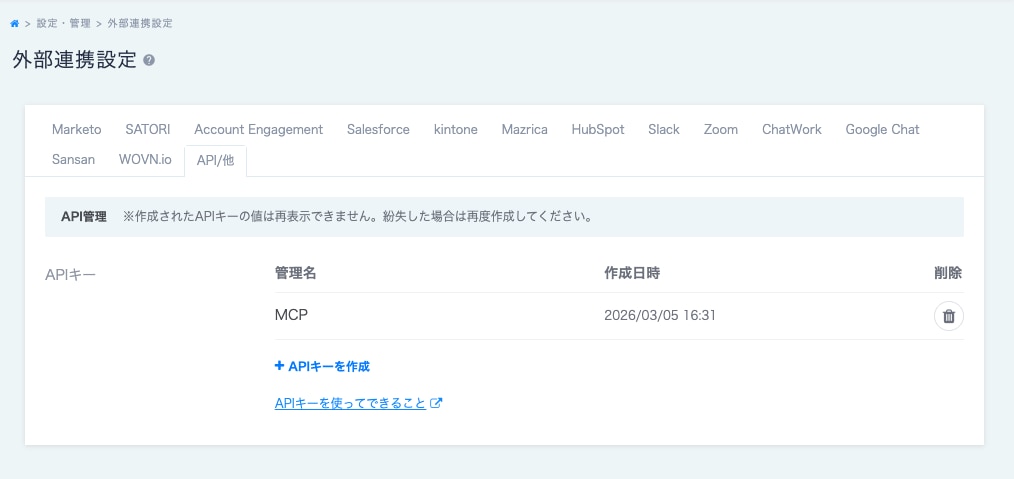
1. 外部連携設定画面を開く
「設定・管理」>「外部連携設定」を開き、「API/他」タブを選択します。
2. APIキーを発行する
「+APIキーを作成」ボタンを押下し、APIキーを発行します。
注意ここで発行したキーを利用して外部からferret Oneのデータにアクセスします。パスワードと同様に厳重に管理し、外部に漏らさないよう保管してください。
Claude Desktopをお使いの方
・事前に「事前準備|ferret One APIキーの発行(共通)」の手順をご覧いただき、ferret One側でAPIキーの発行をお願いします。
・拡張機能をインストールしてください。拡張機能のダウンロードはこちら。
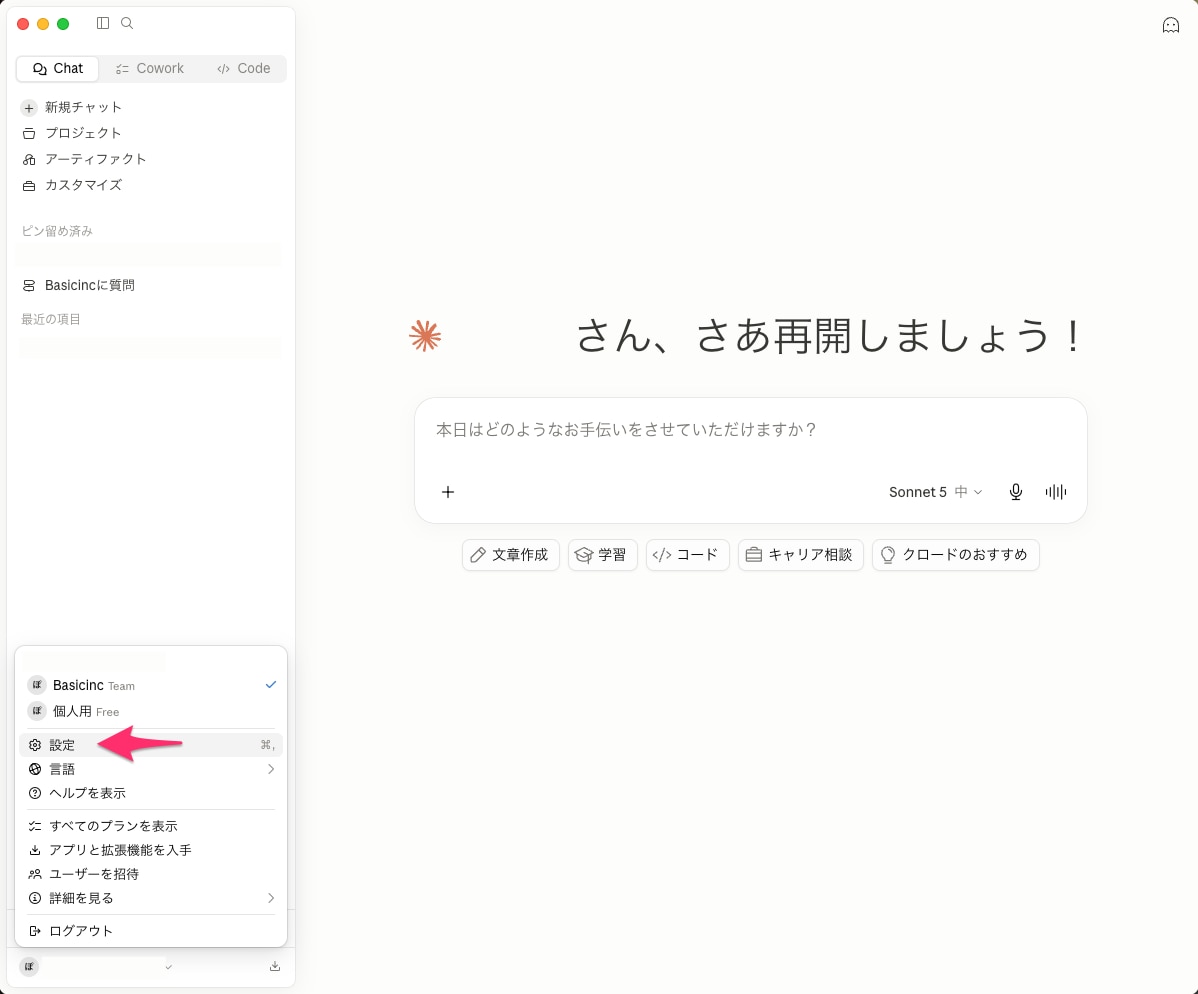
1. Claude Desktopの「設定」を開く
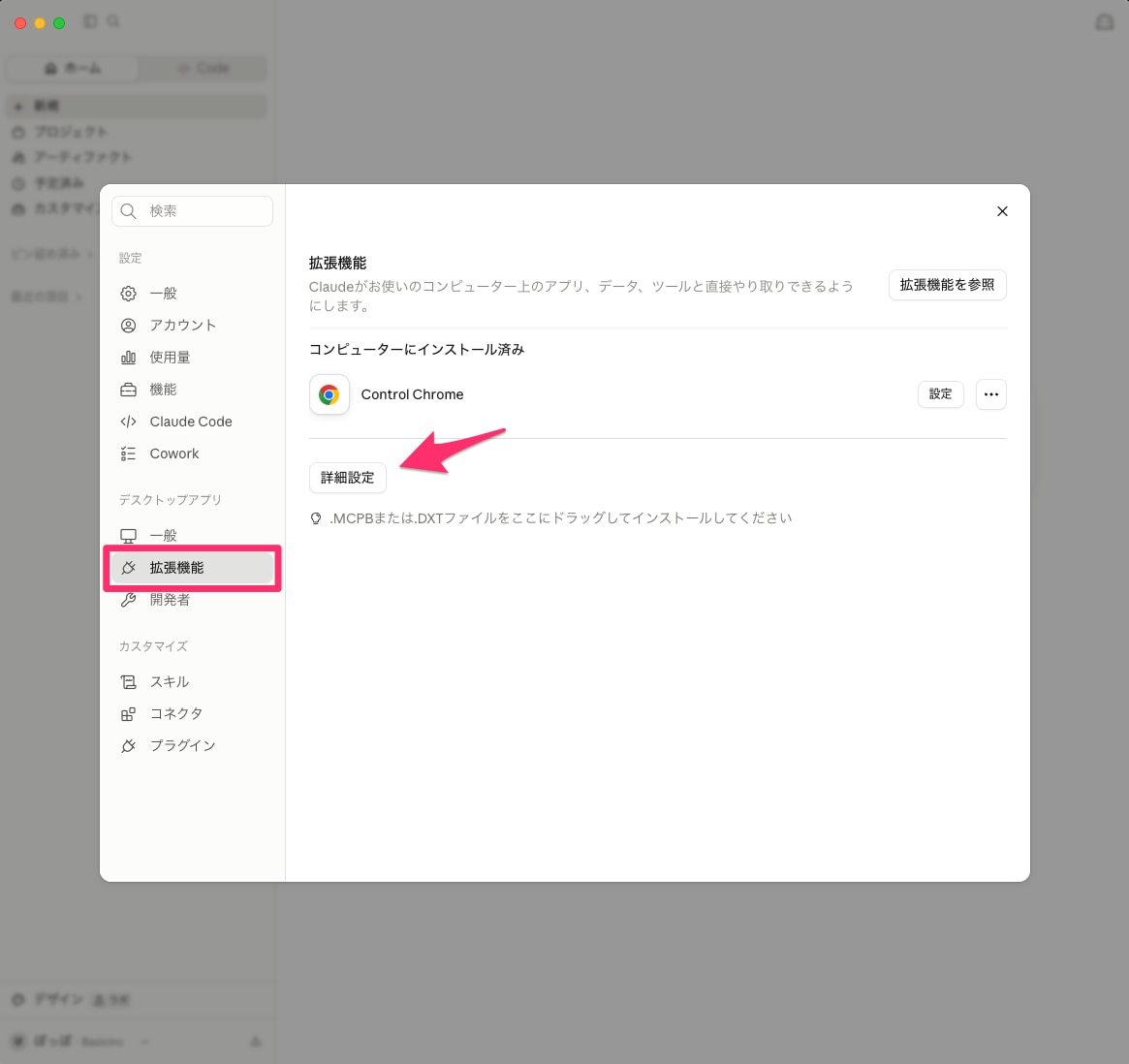
2. 設定画面の「拡張機能」メニューから「詳細設定」ボタンを押下する
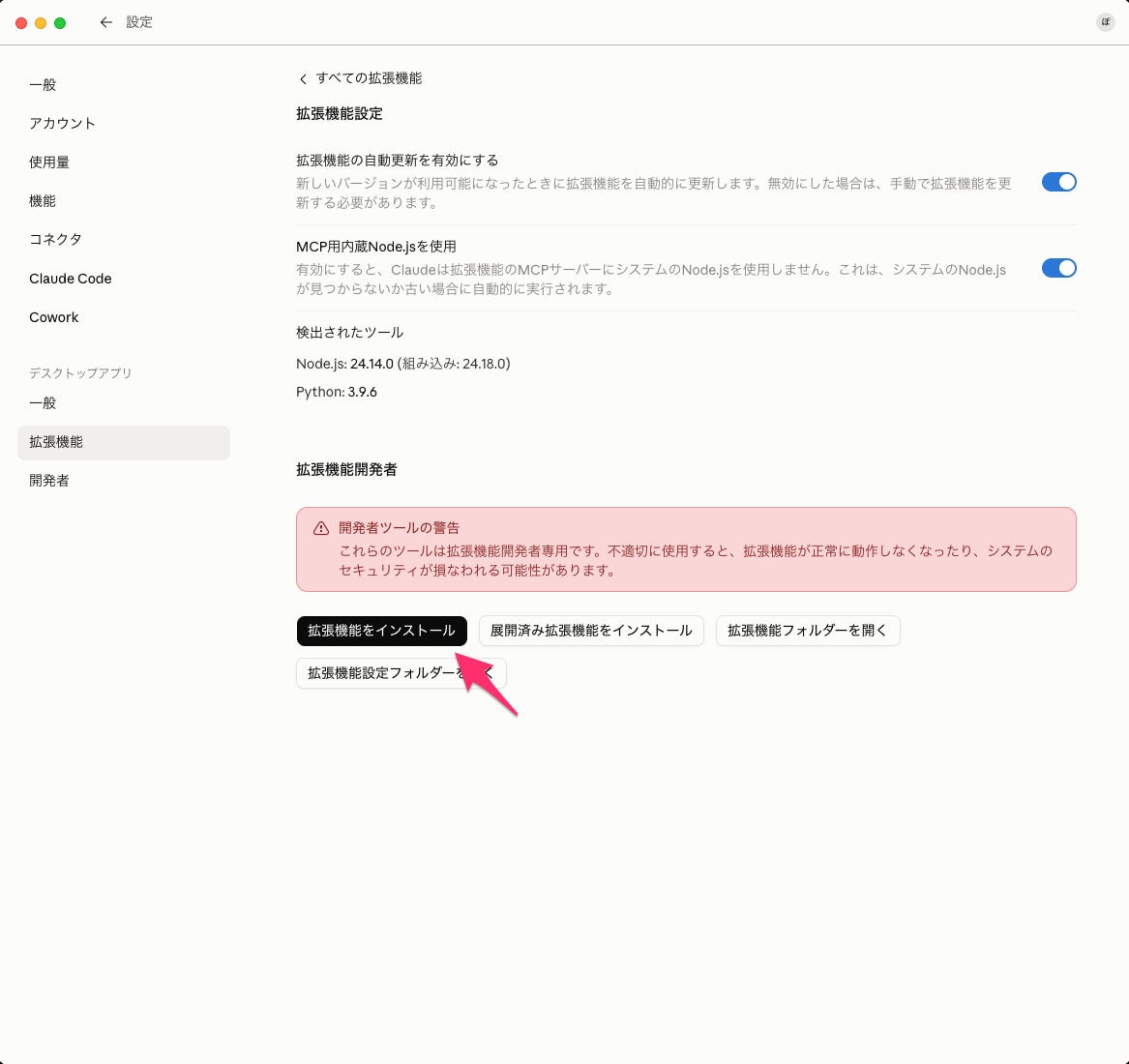
3. 「拡張機能をインストール」ボタンを押下する。
4. ferret One用のMCPBファイルを選択
最初にダウンロードした「ferret-one-mcp-x.x.x.mcpb」をここで選択。
5. モーダル上の「インストール」ボタンを押下する
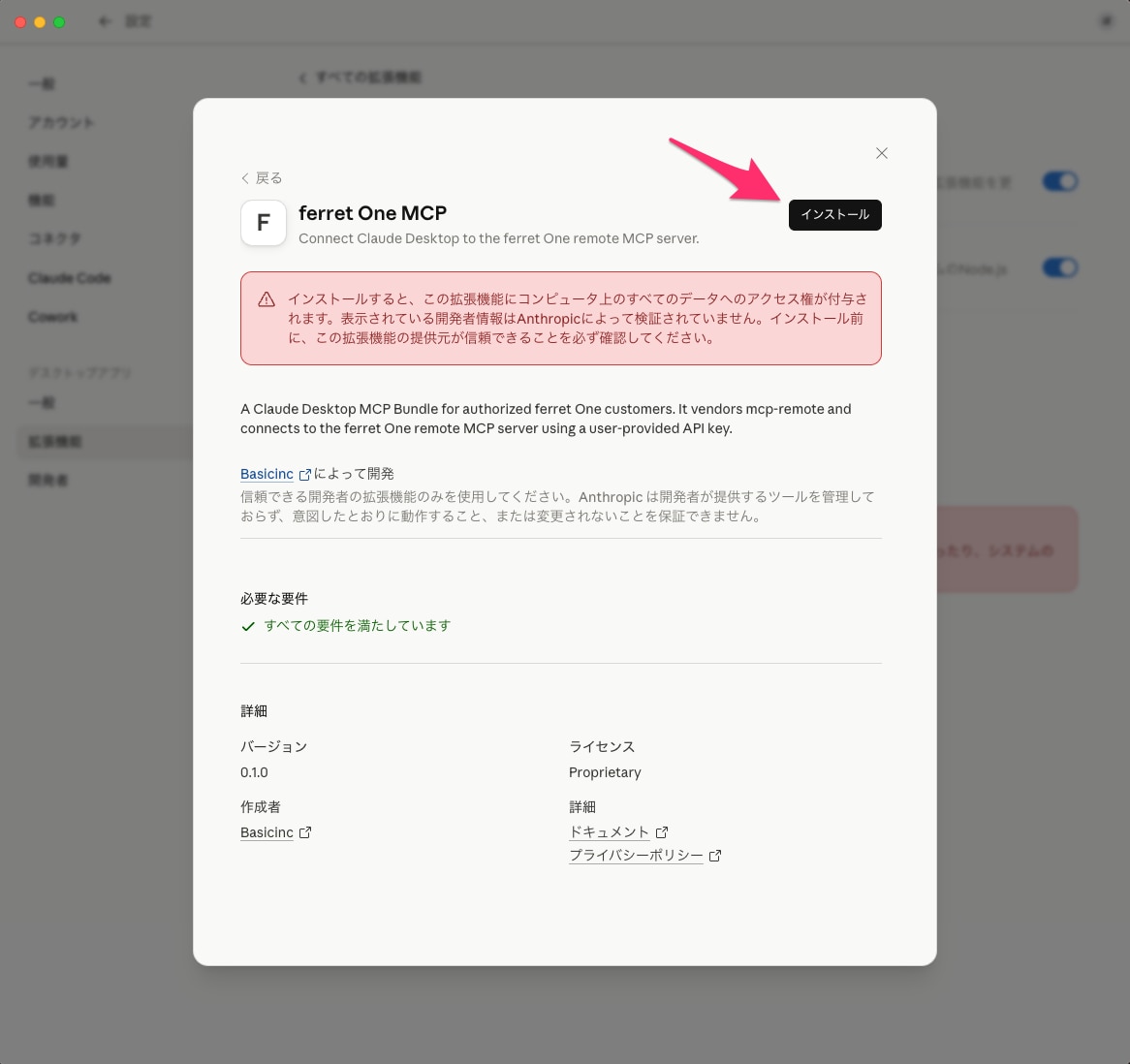
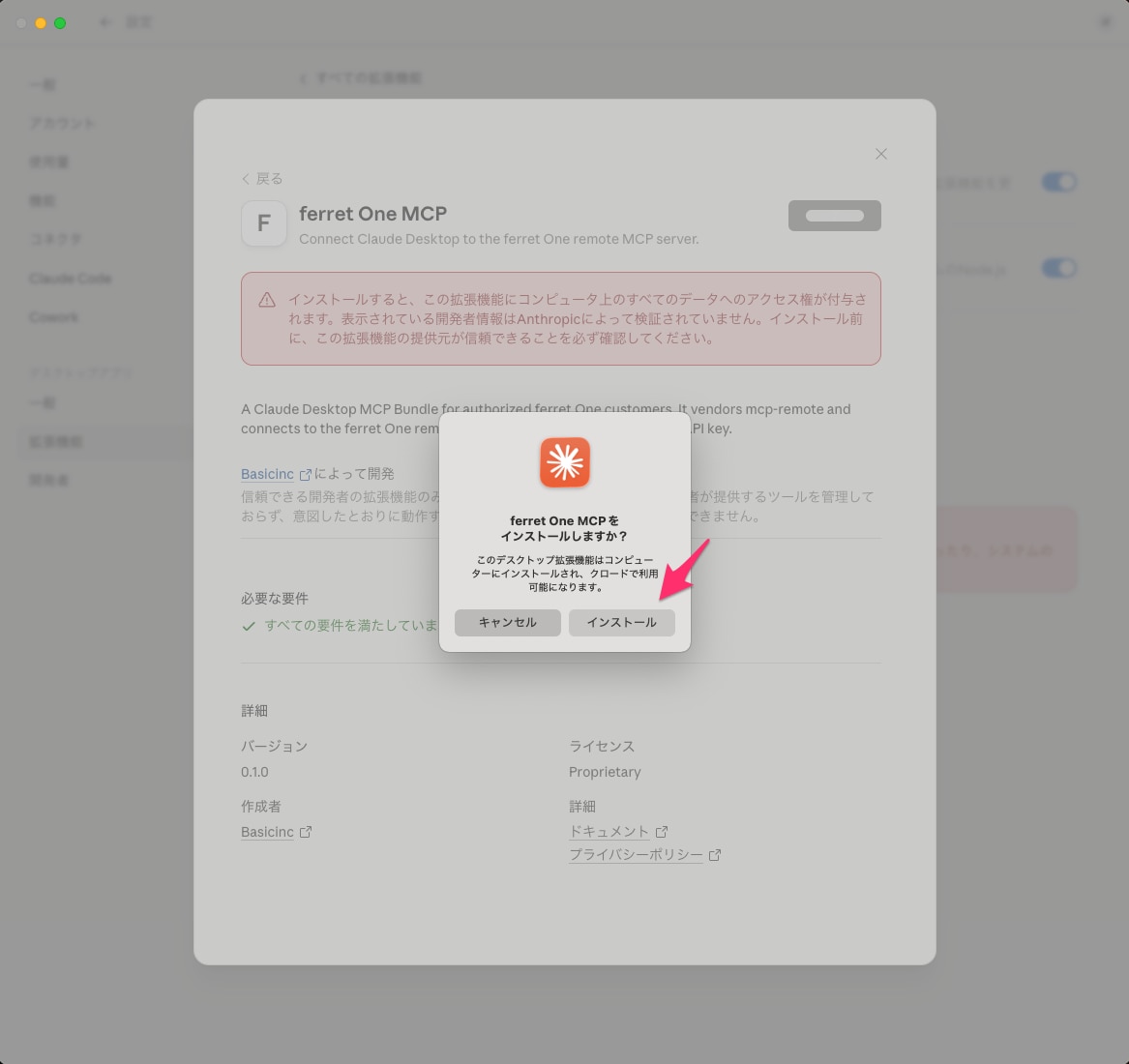
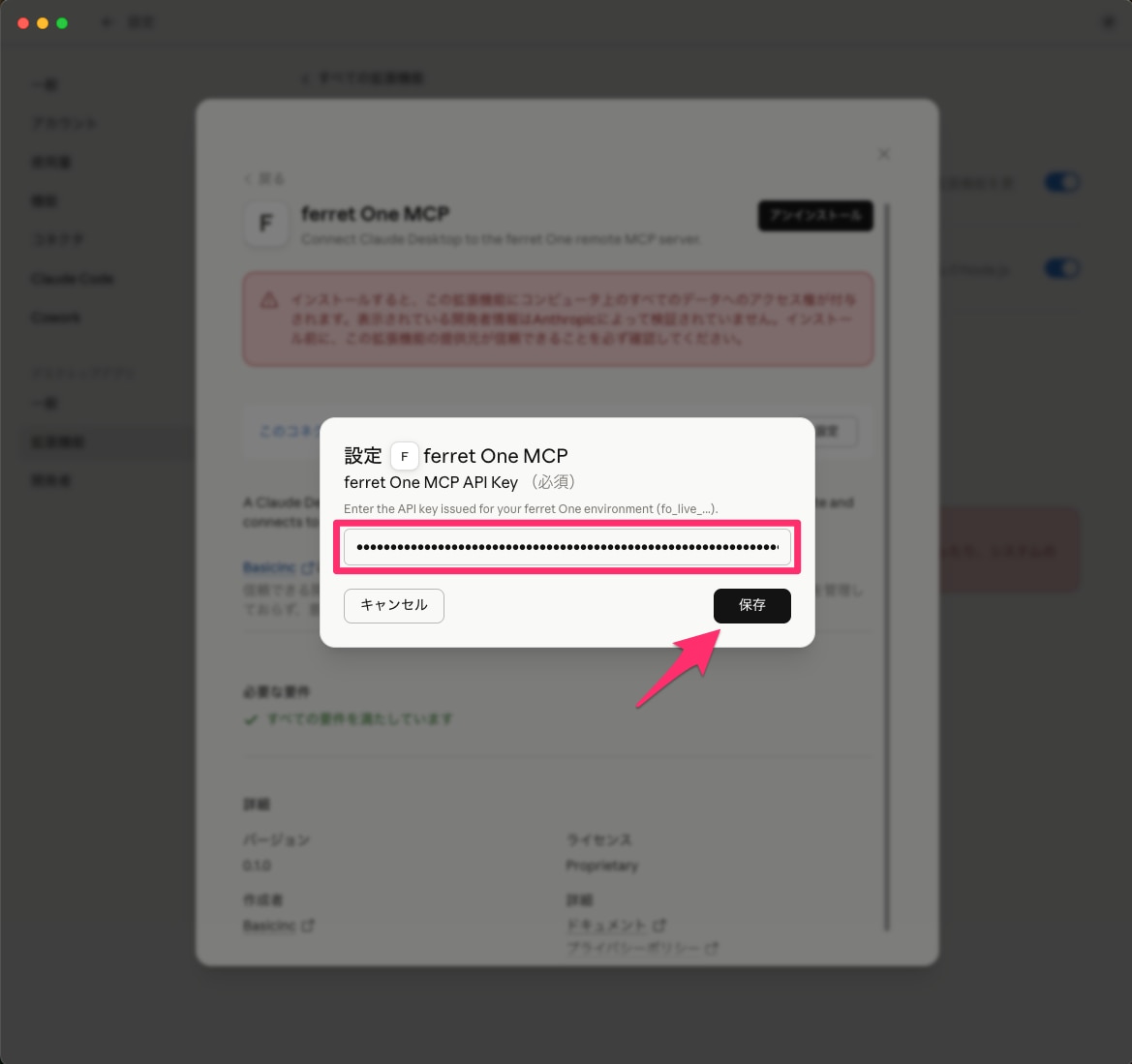
6. モーダルに API キーを入力し、「保存」ボタンを押下する
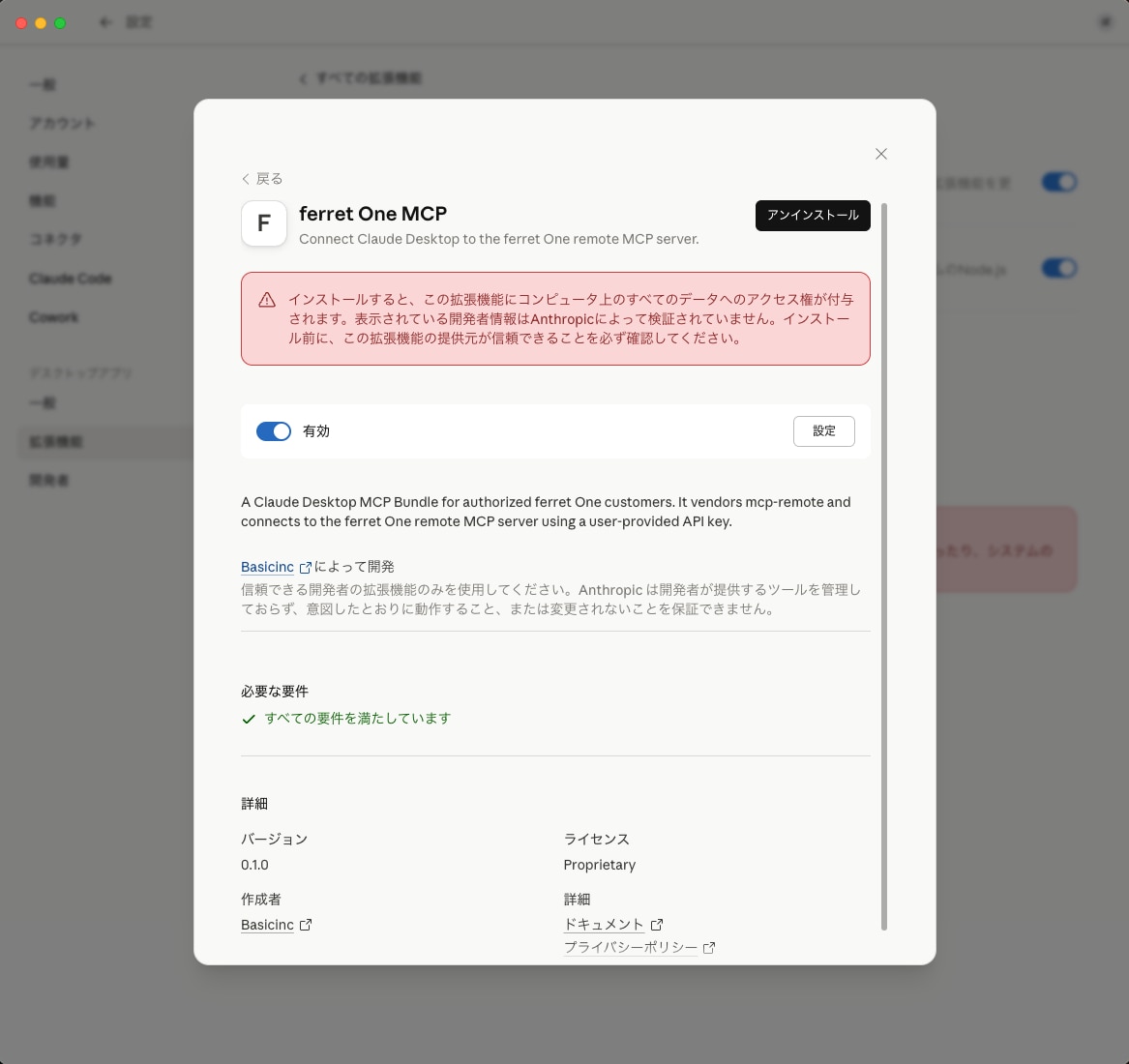
7. ferret One MCP を有効化する
「無効」になっているスイッチを押下し、「有効」に切り替える
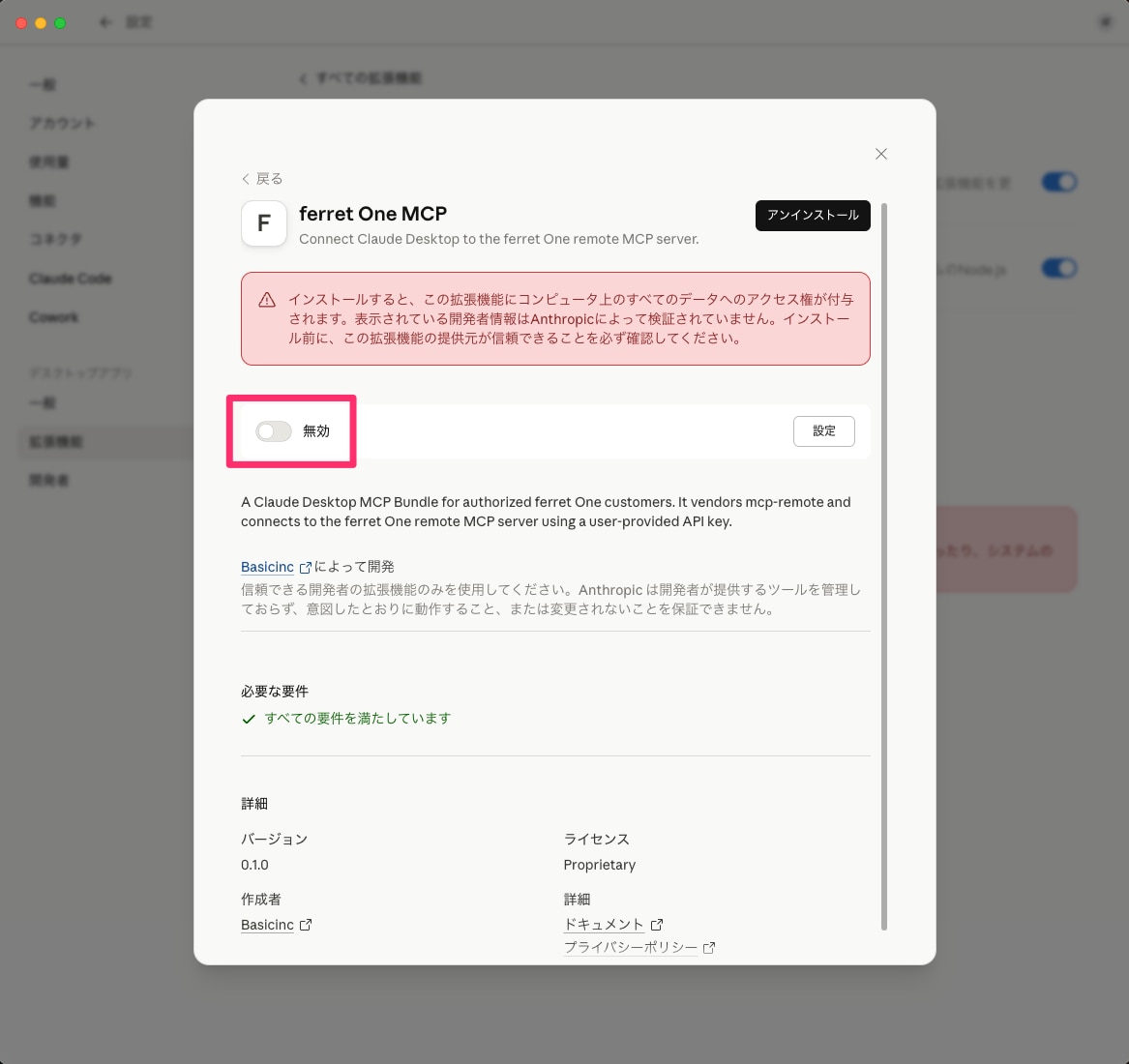
以下のように表示されていれば OK
8. Claude Desktop を再起動
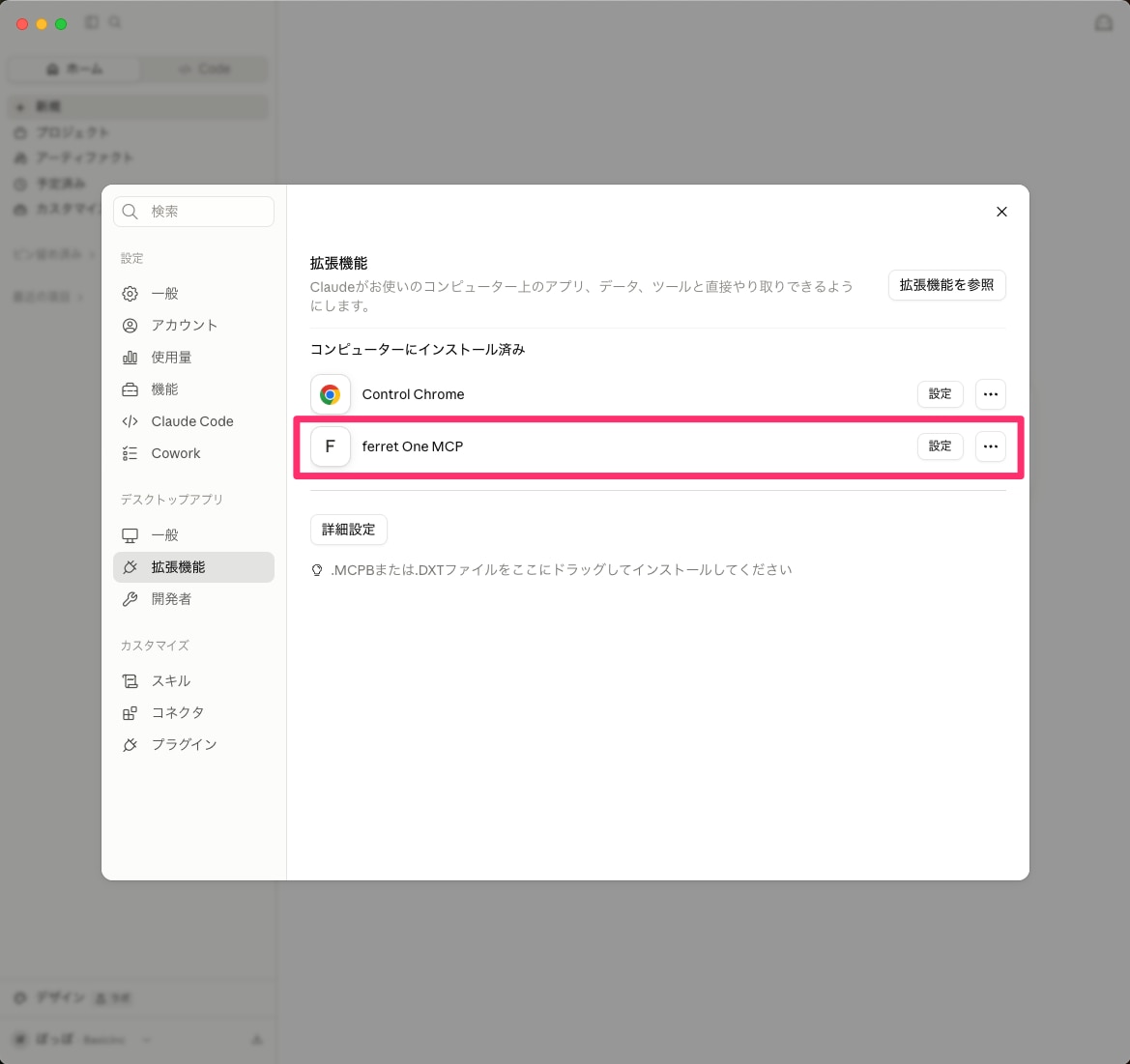
9. 手順「2. 設定画面の「拡張機能」メニューから「詳細設定」ボタンを押下」と同じ画面を開く
ここに ferret One MCP が表示されていることを確認する
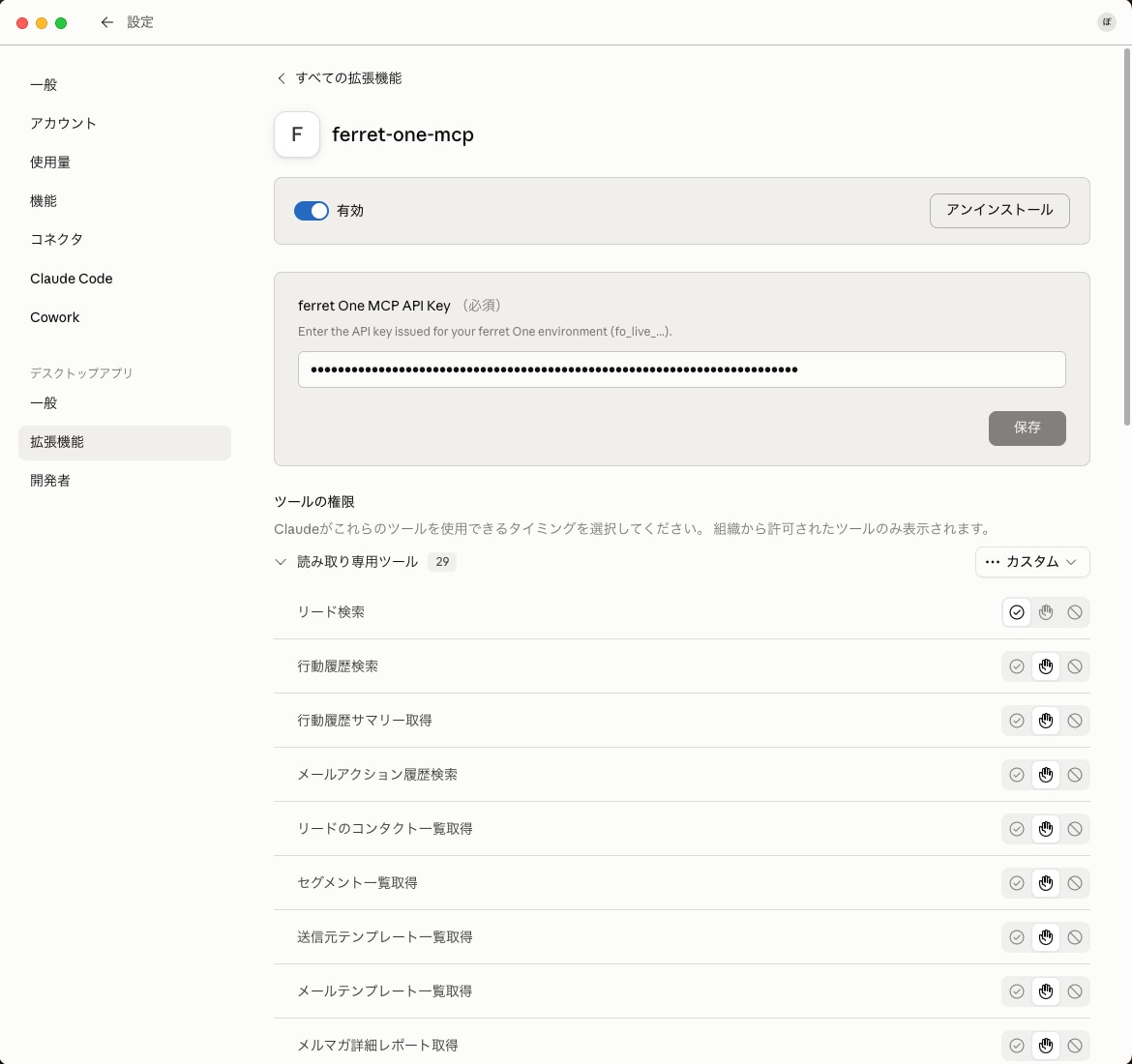
ferret One MCP の「設定」ボタンを押下し、以下のようにツールの一覧が表示されていれば OK
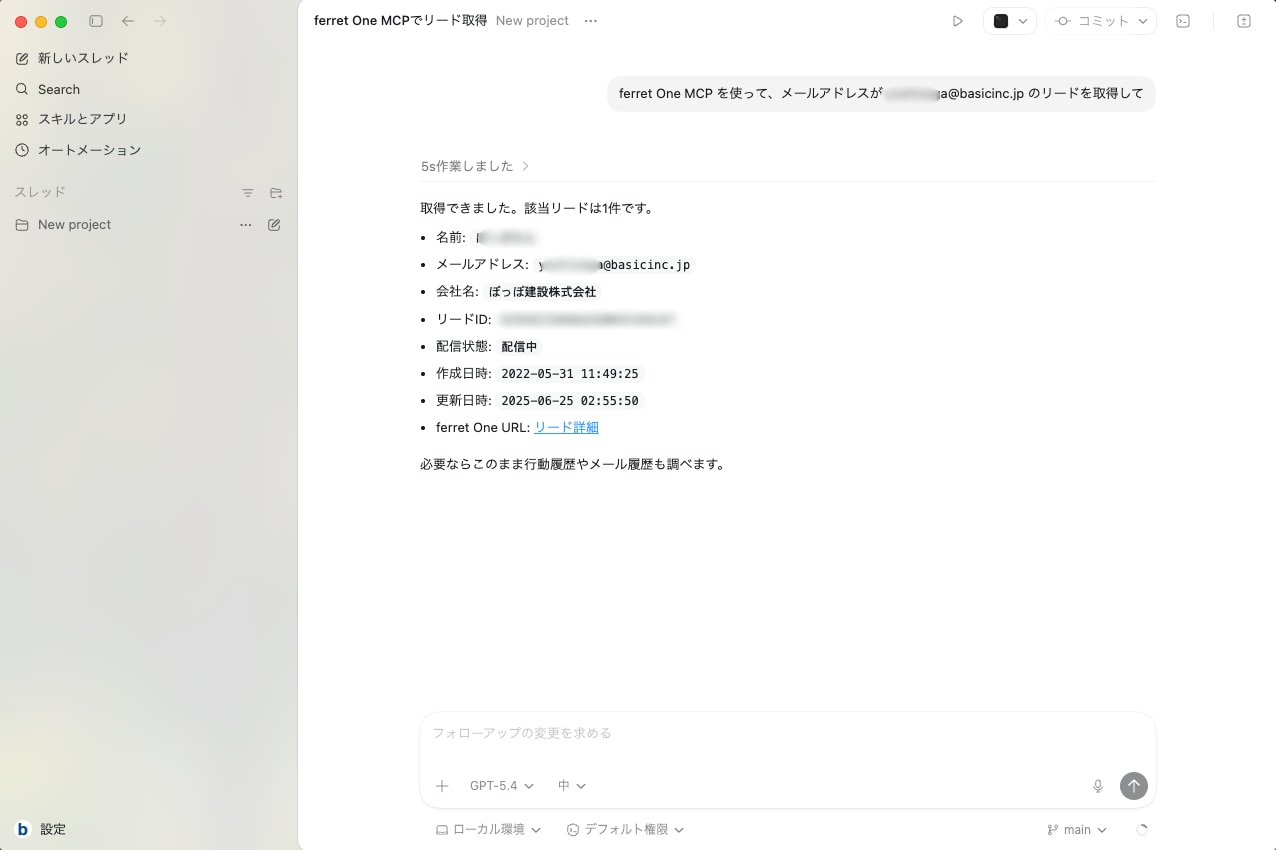
10. 実行してみるClaudeに向けて、以下のように話しかけてみてください。
「ferret OneのMCPを使って、メールアドレスが◯◯◯のリードを取得して」
結果が返ってくれば設定完了です。
Claude Desktopをお使いの方(拡張機能を使わない方法)
・この手順ではNode.jsのインストールが必要です。未インストールの場合は、あらかじめ公式サイトからインストールしてください。Node.jsを利用できない場合は、拡張機能のセットアップ方法をご利用ください。
・事前に「事前準備|ferret One APIキーの発行(共通)」の手順をご覧いただき、ferret One側でAPIキーの発行をお願いします。
1. Claude Desktopの「設定」を開く
2. 設定画面の「開発者」メニューを選択する
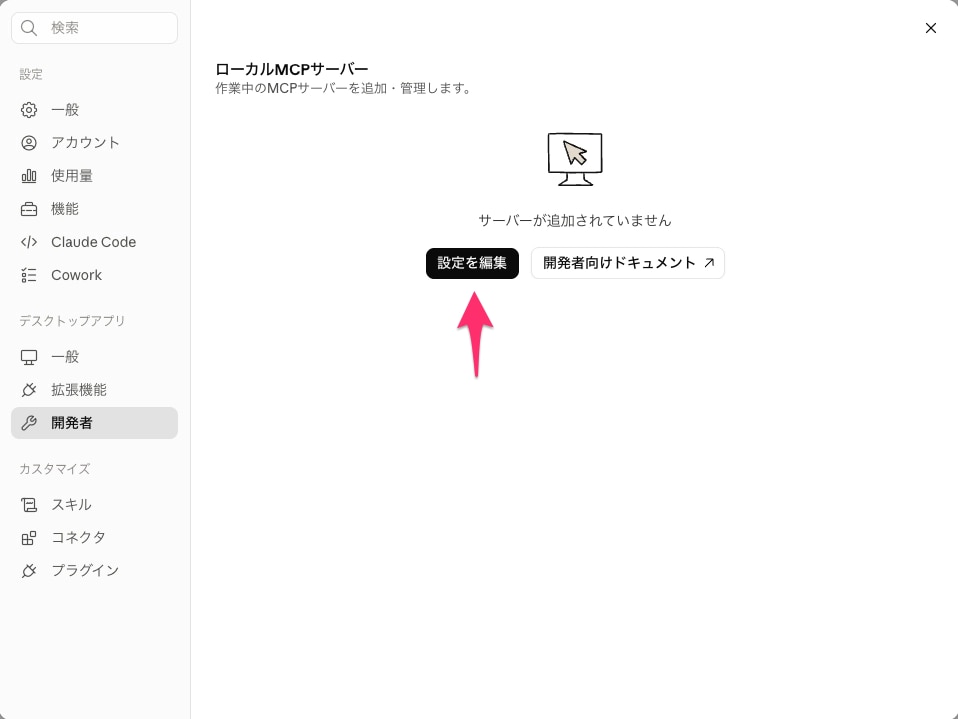
3. エクスプローラーからclaude_desktop_config.json を開く
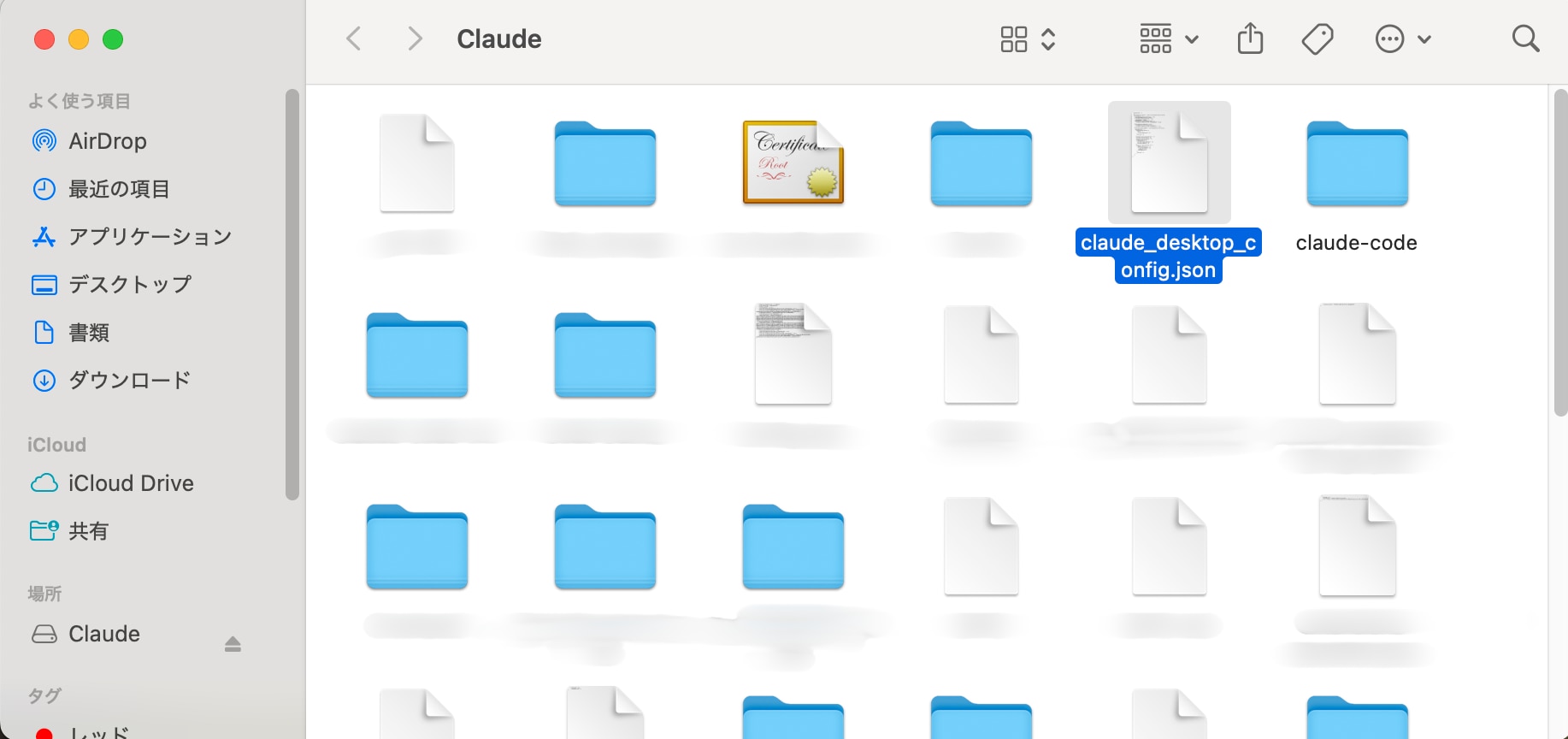
4. MCPサーバーの設定を追加する
mcpServers の項目に、以下を追記します。
|
※ fo_live_ の部分は、事前準備で発行したAPIキーに置き換えてください。
※ すでに他のMCPサーバーを設定している場合は、既存の mcpServers の中に追記してください。ファイル全体を上書きしないようご注意ください。
5. ファイルを保存し、Claude Desktopを再起動する
6. 実行してみるClaudeに向けて、以下のように話しかけてみてください。
「ferret OneのMCPを使って、メールアドレスが◯◯◯のリードを取得して」
結果が返ってくれば設定完了です。
※ claude_desktop_config.json にはAPIキーがそのまま保存されます。ファイルを他の人と共有する場合は、APIキーの部分を除去してから共有してください。
※ また、現時点ではClaudeのブラウザ版・スマートフォン版のコネクタ機能はこの認証方式(カスタムヘッダー)に対応していないため、Claude Desktopアプリでのご利用をお願いします。
Claude Code CLI(ターミナル)をお使いの方
・開発者の方でターミナルの
claudeコマンドをお使いの場合は、こちらの手順をご利用ください。
・事前に「事前準備|ferret One APIキーの発行(共通)」の手順をご覧いただき、ferret One側でAPIキーの発行をお願いします。
1. ターミナルで以下のコマンドを実行する
<YOUR_API_KEY> の部分は、事前準備で発行した fo_live_ から始まるAPIキーに置き換えてください。
|
--transport http:ストリーミング可能なHTTP接続を利用します--scope user:全プロジェクト共通で使えるユーザースコープに保存します。プロジェクト単位にしたい場合は--scope local(省略時のデフォルト)を指定してください
2. 接続確認
|
以下のように ✔ Connected と表示されれば設定完了です。
ferret-one: å (HTTP) - ✔ Connected |
詳細(ヘッダー含む)を確認したい場合は claude mcp get ferret-one を実行してください。
claude mcp get ferret-one |
3. 動作確認
MCPサーバーを追加した後は、新しいClaude Codeセッションを開始しないとツールが読み込まれません。新しいセッションで、ferret One関連のツールが呼び出せるか確認してください。
サーバーの削除
|
(-s には追加時に指定したscopeを指定してください)
注意
--scope userの場合、APIキーはユーザー設定ファイル(~/.claude.jsonなど)に平文で保存されます。設定内容やclaude mcp get ferret-oneの出力を他の人と共有する場合は、APIキー部分を必ず除去してください。なお、Claude Code CLIとClaude Desktopアプリの設定は別物です。CLIで
claude mcp addを実行しても、Desktopアプリの「コネクタ」には反映されません。Desktopアプリでも使いたい場合は、上記「Claude Desktopをお使いの方」の手順を別途おこなってください。
Codex Desktopをお使いの方
・事前に「事前準備|ferret One APIキーの発行(共通)」の手順をご覧いただき、ferret One側でAPIキーの発行をお願いします。
1. 「スキルとアプリ」を開き、Manageボタンを押下
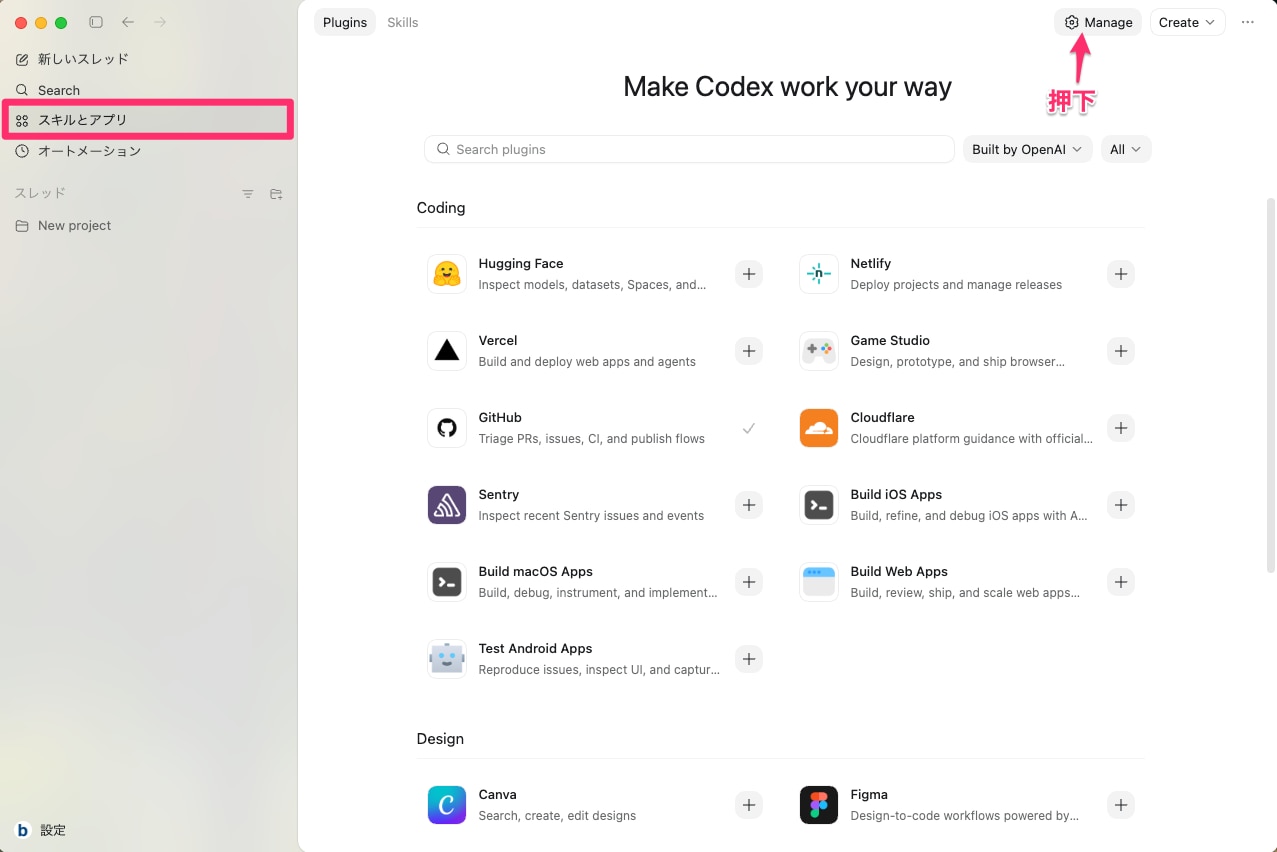
2. MCPsを選択
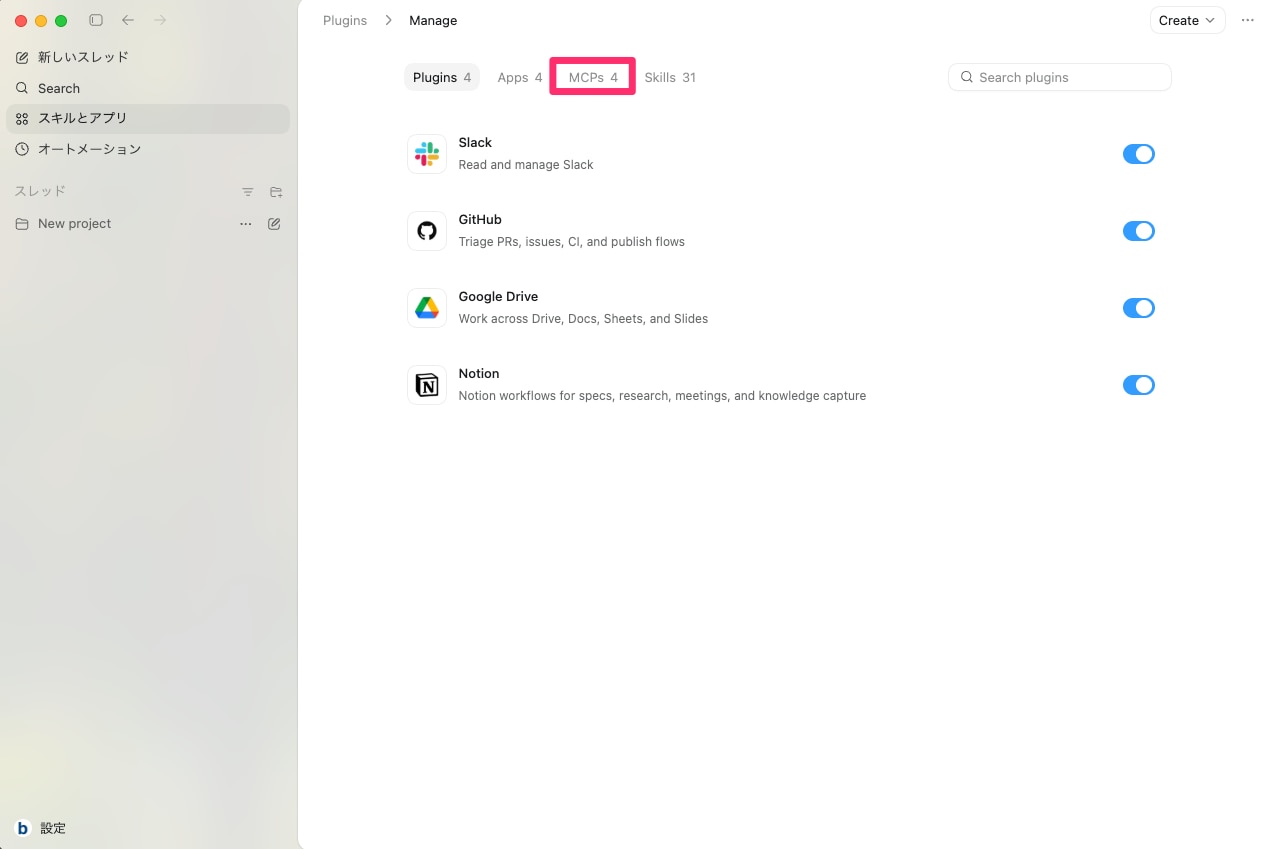
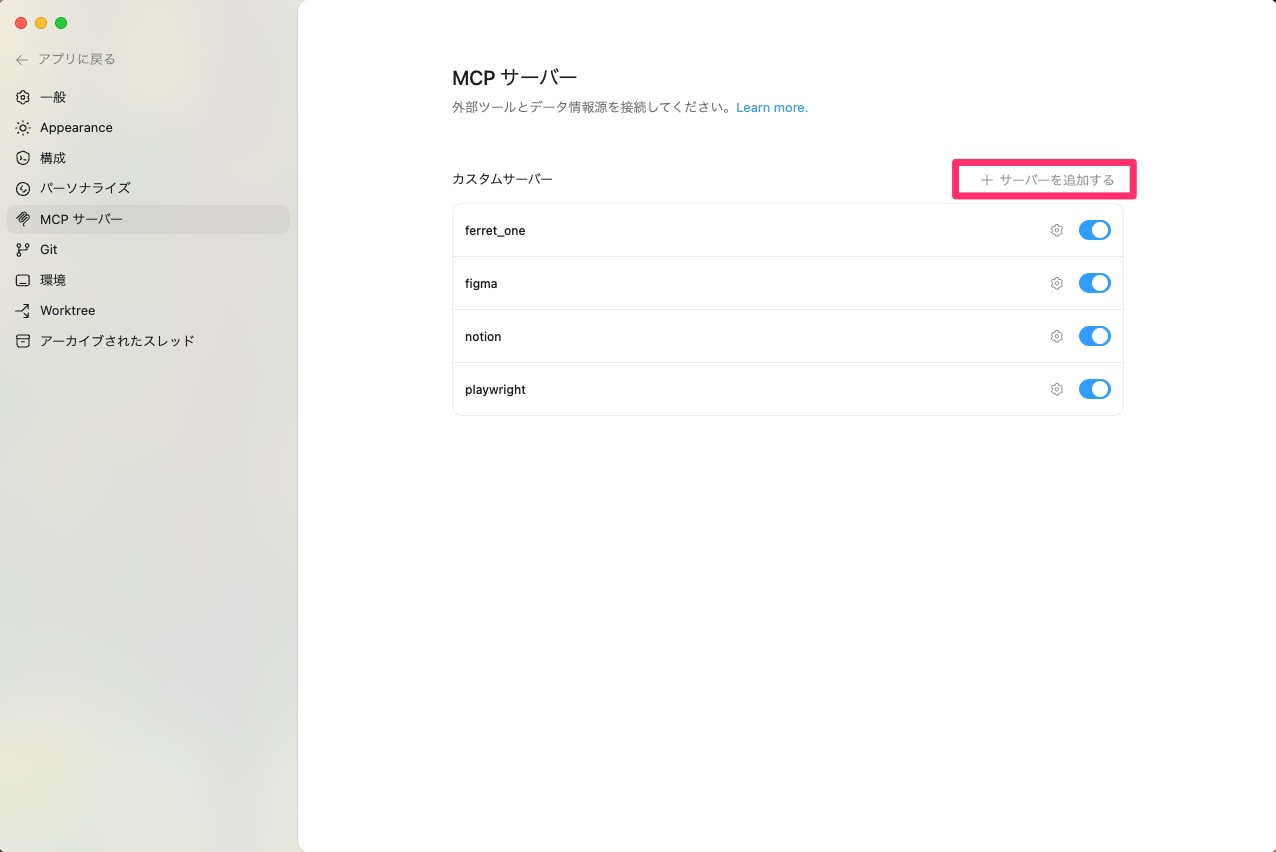
3. 「+ サーバーを追加する」からMCPサーバー画面を開く
MCPを追加する画面が表示されます。
4. MCPの設定内容を入力する
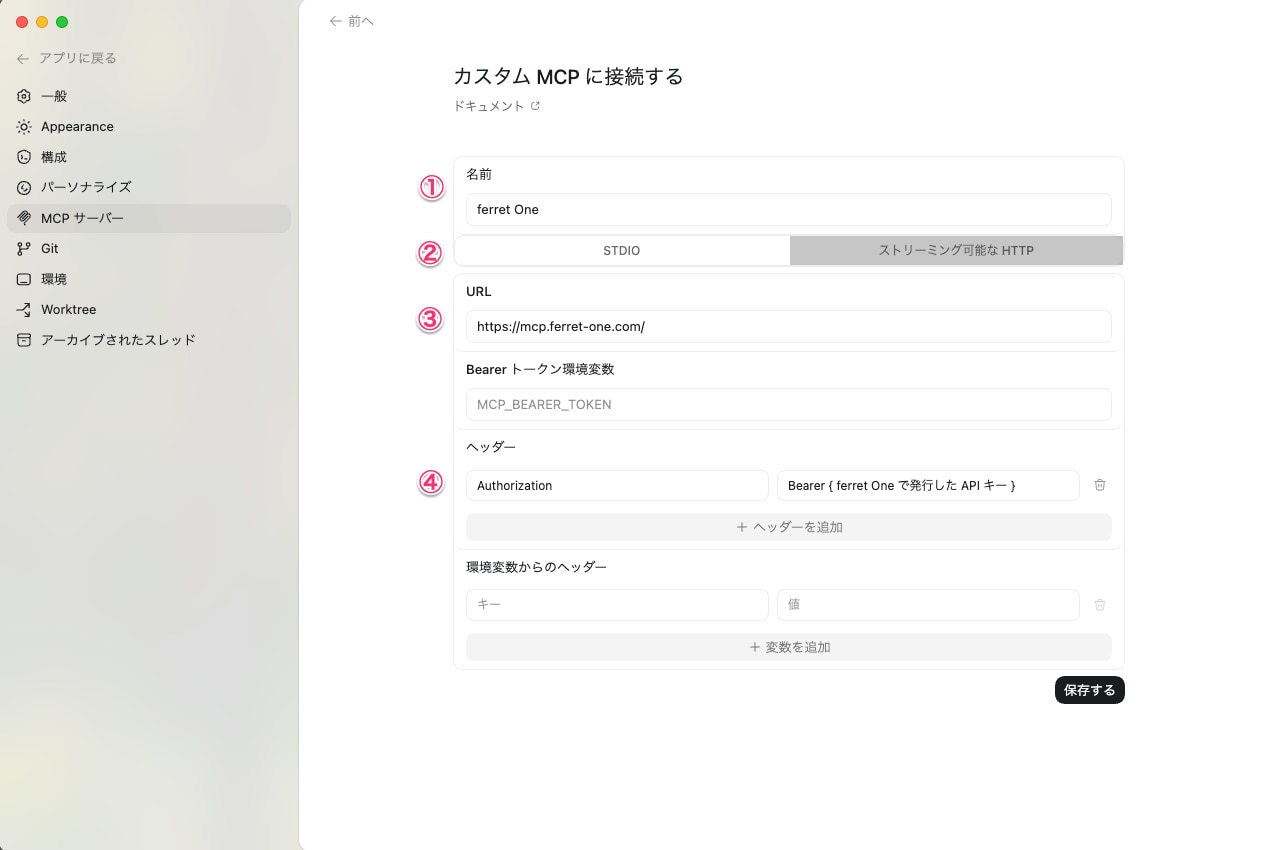
以下の4項目を入力・選択します。
項目 | 入力内容 |
|---|---|
名前 |
|
通信方式 | ストリーミング可能なHTTP |
URL | |
ヘッダー キー |
|
ヘッダー 値 |
|
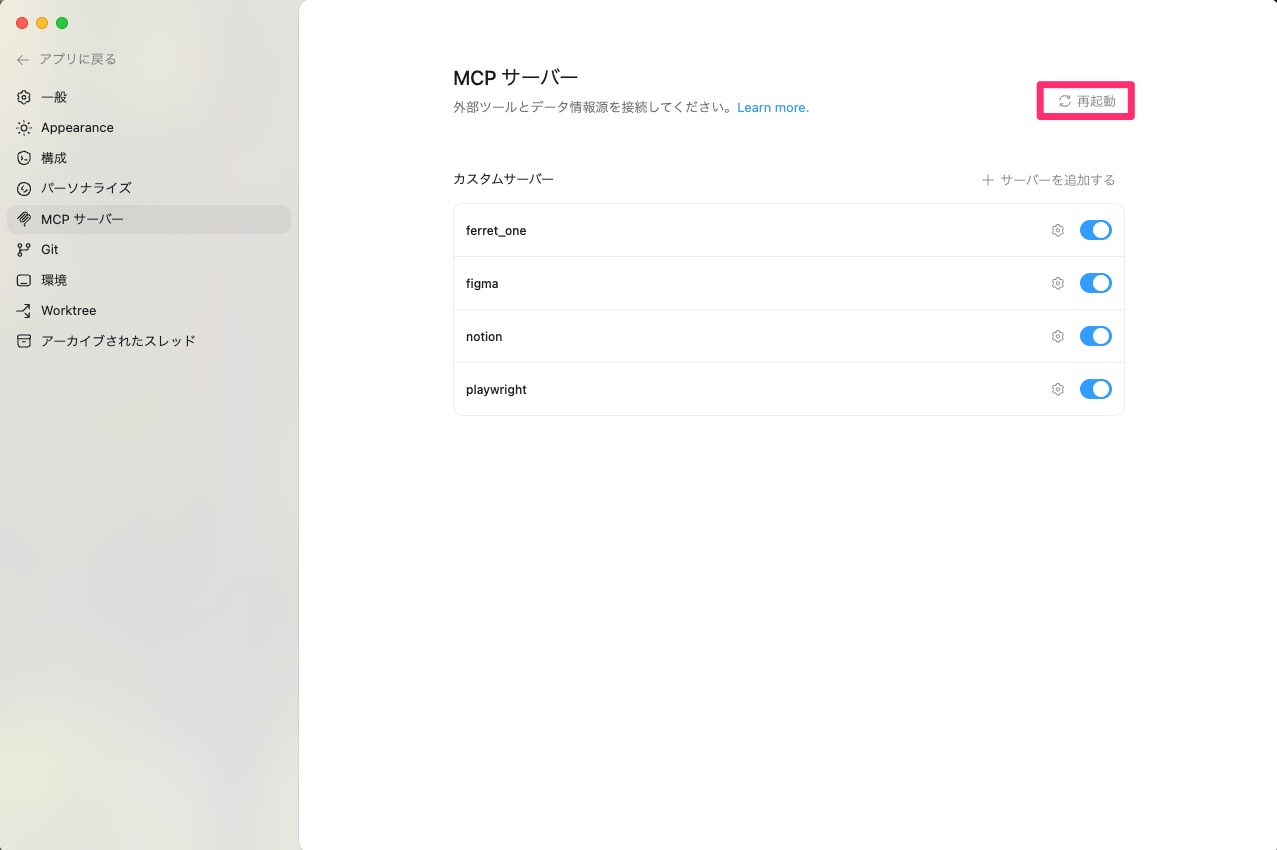
5. 「再起動」ボタンを押下する
6. 実行してみる
「ferret OneのMCPを使って、メールアドレスが◯◯◯のリードを取得して」
結果が返ってくれば設定完了です。
※ claude_desktop_config.json にはAPIキーがそのまま保存されます。ファイルを他の人と共有する場合は、APIキーの部分を除去してから共有してください。
※ また、現時点ではClaudeのブラウザ版・スマートフォン版のコネクタ機能はこの認証方式(カスタムヘッダー)に対応していないため、Claude Desktopアプリでのご利用をお願いします。