
01.セミナー機能の概要とメリット
セミナー機能は、BtoBマーケティングで定番となっているセミナー施策を、企画準備から開催後の振り返りまで、短時間かつスムーズに実施するための機能です。
一般的なセミナー運営では、企画設計や資料作成に加え、申し込みページやフォームの作成、集客・リマインド・御礼メールの準備、ウェビナー配信システムやアンケートの設定など、多くの作業を個別に進める必要があり、準備に多くの時間と手間がかかっていました。
ferret Oneのセミナー機能では、必要な情報を入力するだけで、セミナーLPや申し込みフォーム、集客・リマインド・御礼メールなどの各種コンテンツを自動生成できます。
また、Zoomウェビナーとの連携(※1)によって、視聴用URLの発行やメールへの自動挿入までを自動化し、設定漏れや手作業によるミスを防止。申込受付や参加者管理、開催後の成果集計までをferret One上で一元管理できるので、複数のツールを使い分ける煩雑さも解消されます。
※1:セミナー機能にてZoom連携がご利用いただけるようになりました(2026年1月29日リリース)
こうした仕組みによって、セミナー準備の負担を抑えながら、企画設計やコンテンツの質向上といった成果につながる業務に集中できる時間を創出します。
02.セミナー機能の設定方法
ここからは、Zoomウェビナーを使ったリアルタイム配信セミナーを想定し、事前準備からferret Oneでの設定、セミナー開催後の振り返りまでの手順を説明します。
① 事前準備編|ferret Oneを触る前にやること
ここでは、セミナー機能で自動生成されるコンテンツの元となる情報を整理し、ferret Oneでの設定をスムーズに進めるために必要な事前準備をおこないます。あらかじめ以下4つを準備しておくと、セミナー機能を使う際に手戻りなく、コンテンツを生成することができます。
セミナーの企画書を作る
セミナー機能では、入力された企画情報をもとにページ・メール・フォームが自動生成されます。そのため、事前に以下の内容を整理しておく必要があります。
- セミナーのテーマ・タイトル
- 想定する参加者(どのようなターゲットか)
- 開催日時・所要時間・定員・費用
- 登壇者情報(プロフィール・画像)
これらの情報は申し込みページ、集客メール、リマインドメールに反映されます。
また、ferret OneのAIアシスタント「MABOW」がセミナーテーマ・キャッチコピーの案出しをサポートしてくれます。
悩んだ時は管理画面右下のアイコンをクリックして、MABOWと壁打ちをしながら企画を作っていきましょう。
なお、セミナー機能の活用をサポートするための「企画入稿フォーマット」をご用意しております。
事前に整理しておきたい情報項目をまとめた「企画フォーマット」。すでに自社フォーマットの企画資料がある場合に、ferret Oneのセミナー機能へ入稿しやすいかたちに成形するための「企画成形プロンプト」。そして、抜け漏れを防ぐための「準備物チェックリスト」です。
ぜひ、ご活用くださいませ。
▼ 企画入稿フォーマット(Excelファイル)
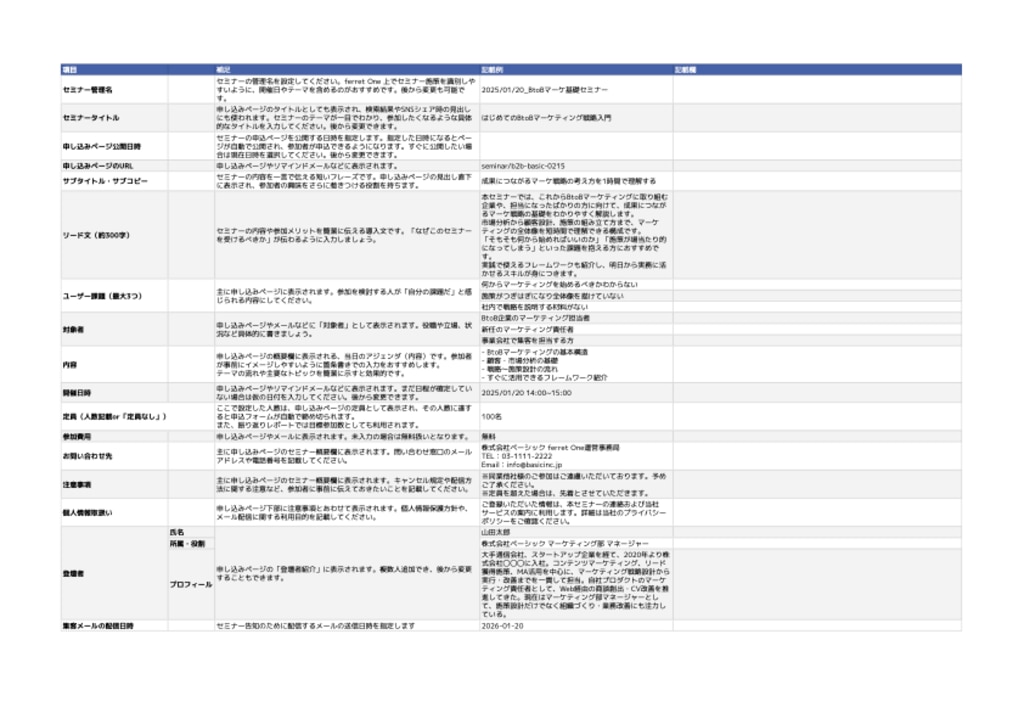
企画入稿フォーマットの「企画フォーマット」
※クリックして拡大します
セミナーのアイキャッチを準備する
セミナー申し込みページやメールに使用するアイキャッチ画像を準備します。
アイキャッチは、セミナータイトルと開催日時が分かりやすいデザインがおすすめです。 なお、セミナー機能でアイキャッチを登録する際は、ローカルファイルから画像をアップロードをするため、事前にferret Oneのメディア・ライブラリにアップロードする必要はありません。
【ポイント】
- アイキャッチ推奨サイズ:横 1920px、縦 1080px
- アイキャッチデータはパソコンのローカル環境に保存されていること
また、セミナーアイキャッチを簡単に作成できるテンプレートをご用意しております。 セミナータイトルや登壇者の写真を差し替えるだけで、すぐに使えるようになっているので、下記のGoogleスライドを複製してご利用ください。
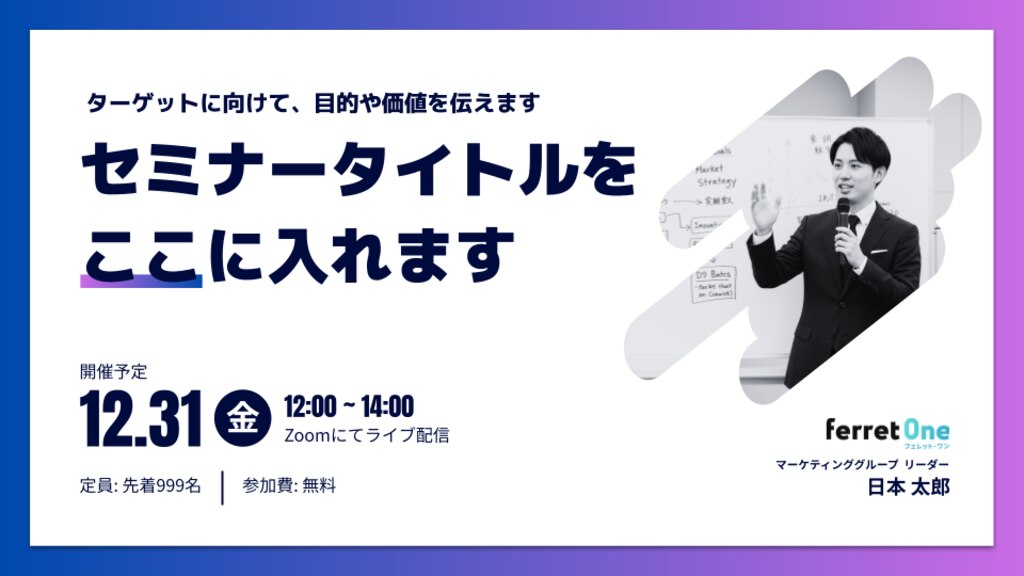
セミナーアイキャッチテンプレートの一例
※クリックして拡大します
申し込みフォーム・アンケートフォームを作成する
セミナー機能では、あらかじめ作成したアンケートフォームを「コピー元」として選択することで、コピー元の設問内容を引き継いだアンケートフォームを作成できます。すでに使っているフォームがあれば、そちらを流用して問題ありません。
新規でセミナー用のフォームを作成する場合は、以下の項目が揃っていると便利です。
【ポイント】
- 申し込みフォーム:会社名・氏名・メールアドレス・申し込みのきっかけ、など
- アンケートフォーム:会社名・氏名・メールアドレス・セミナー満足度・質問、など
また、初めてferret Oneでセミナーアンケートのフォームを作成する方向けに、「セミナーアンケート項目サンプル」のページをご用意しております。
よく使われる設問項目や、入力例のテキストについて説明をしておりますので、ぜひご参照ください。
▼ セミナーアンケート項目サンプル
② ferret One操作編|セミナー機能の設定
ここからは、ferret Oneのセミナー機能の具体的な操作手順について説明をします。
Zoom連携設定をおこなう
リアルタイム配信の場合、事前にZoom連携設定が必要です。また、連携にあたって、Zoom Webinars以上のプランを契約していることが前提条件となります。 Zoom連携をおこなうことで、以下のことができるようになります。
- ferret One上でZoomウェビナーを自動生成
- 参加者の自動判別
- オプション設定(Q&A / 練習セッションの有効化 / ウェビナーの自動録画 / パネリスト登録)
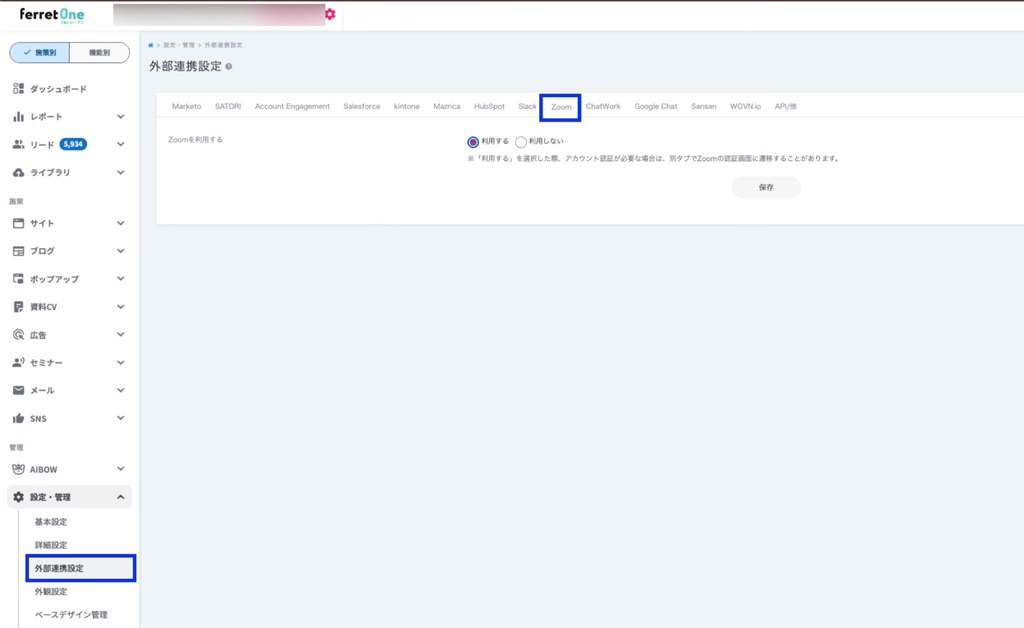
外部連携設定は、ferret Oneの管理画面左側メニューから「設定・管理」を開き、「外部連携設定>Zoom」を選択してください。
※セミナー機能にてZoom連携がご利用いただけるようになりました(2026年1月29日リリース)
セミナー情報を入力し、コンテンツを自動生成する
セミナー機能画面で新規作成をおこない、必要情報を入力していきます。
セミナー作成の情報は入力途中でも「一時保存」をクリックすることで、内容を保存することができます。また「次に進む」「戻る」をクリックした時も、自動的に一時保存されます。
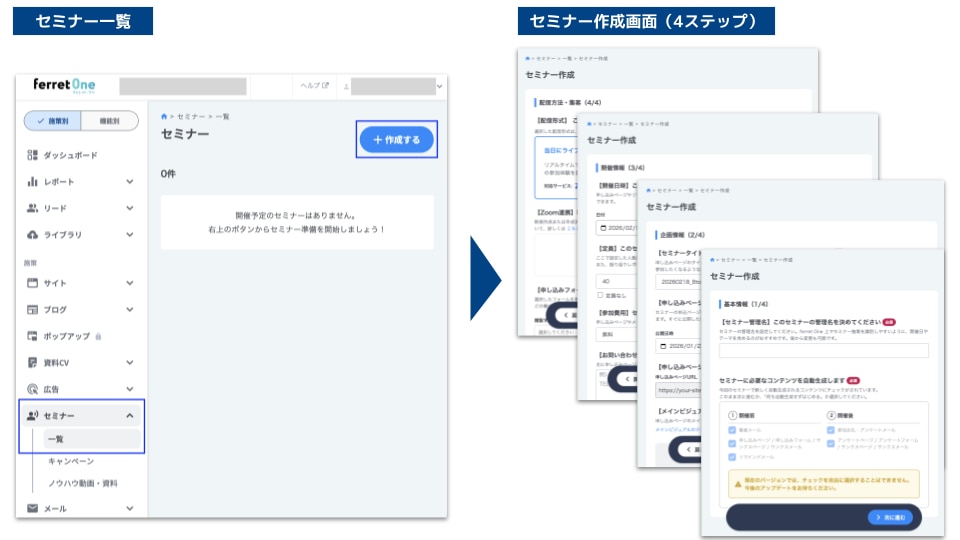
項目と入力の流れは以下の通りです。※がついているものは、コンテンツの自動生成のために入力が必須な項目です。
セミナー管理名※ | セミナーの管理名を設定してください。ferret One上でセミナー施策を識別しやすいように、開催日やテーマを含めるのがおすすめです。後から変更も可能です。 |
|---|---|
セミナータイトル※ | 申し込みページのタイトルとしても表示され、検索結果やSNSシェア時の見出しにも使われます。セミナーのテーマが一目でわかり、参加したくなるような具体的なタイトルを入力してください。後から変更できます。 |
公開日時※ | セミナーの申し込みページを公開する日時を指定します。指定した日時になると、ページが自動で公開され、参加者が申し込みできるようになります。 すぐに公開したい場合は現在日時を入力してください。後から変更できます。 |
申し込みページのURL※ | 申し込みページやリマインドメールなどに表示されます。 |
メインビジュアル | 申し込みページのメインビジュアル(アイキャッチ)に表示されます。後から変更できます。 推奨サイズは「横:1920px、縦:1080px」です。 |
サブタイトル・サブコピー | セミナーの内容を一言で伝える短いフレーズです。申し込みページの見出し直下に表示され、参加者の興味をさらに惹きつける役割を持ちます。 |
リード文(300文字) | セミナーの内容や参加メリットを簡潔に伝える導入文です。「なぜこのセミナーを受けるべきか」が伝わるように入力しましょう。 |
ユーザー課題(最大3つ) | 主に申し込みページに表示されます。参加を検討する人が「自分の課題だ」と感じられる内容にしてください。 |
対象者(最大3つ) | 申し込みページやメールなどに「対象者」として表示されます。役職や立場、状況など具体的に書きましょう。 |
内容 | 申し込みページの概要欄に表示される、当日のアジェンダ(内容)です。参加者が事前にイメージしやすいように箇条書きでの入力をおすすめします。 テーマの流れや主要なトピックを簡潔に示すと効果的です。 |
開催日時※ | 申し込みページやリマインドメールなどに表示されます。まだ日程が確定していない場合は仮の日付を入力してください。後から変更できます。 |
定員(人数記載or定員なし)※ | ここで設定した人数は、申し込みページの定員として表示され、その人数に達すると申込フォームが自動で締め切られます。 また、振り返りレポートでは目標参加数としても利用されます。 |
参加費用 | 申し込みページやメールに表示されます。未入力の場合は無料扱いとなります。 |
お問い合わせ先 | 主に申し込みページのセミナー概要欄に表示されます。問い合わせ窓口のメールアドレスや電話番号を記載してください。 |
注意事項 | 主に申し込みページのセミナー概要欄に表示されます。キャンセル規定や配信方法に関する注意など、参加者に事前に伝えておきたいことを記載してください。 |
個人情報の取り扱い | 申し込みページ下部に注意事項とあわせて表示されます。個人情報保護方針や、メール配信に関する利用目的を記載してください。 |
登壇者(氏名 / 所属・役割 / プロフィール / 登壇者画像) | 申し込みページの「登壇者紹介」に表示されます。複数人追加でき、後から変更することもできます。 |
配信形式※ | 「リアルタイム配信」か「録画配信」かを選択できます。選択した配信形式が自動生成コンテンツに反映されます。 |
※リアルタイム配信の場合 | 参加者へ案内する視聴URLとして使用されます。新規作成または作成済みのウェビナーを選択できます。 |
※録画配信の場合 | YouTubeやVimeoなどにアップロードした動画のURLを入力します。入力したURLがセミナーページに設置され、申込者がアクセスできるようになります。後から変更可能です。 |
申し込みフォーム※ | 選択したフォームを複製して、専用の申し込みフォームを作成します。複製後に必要に応じて、項目の編集が可能です。 |
アンケートフォーム※ | 選択したフォームを複製して、専用のアンケートフォームを作成します。複製後に必要に応じて、項目の編集が可能です。 |
メールの送信元※ | メールを送信する際に表示される差出人です。あらかじめ登録されている送信元から選択できます。 |
集客メールの配信先※ | セミナーの集客メールを送信する対象を指定します。セグメント機能を使って、全顧客に送ることも、特定の属性やリストに絞り込むことも可能です。 |
集客メールの配信日時※ | セミナー告知のために配信するメールの送信日時を指定します。 |
以上の必須項目を入力した上で「コンテンツを自動生成する」をクリックすると、以下のコンテンツが自動生成されます。
- セミナー申し込みページ
- 申し込みフォーム
- アンケートフォーム
- 集客メール(1通)
- リマインドメール(7日前・3日前・前日)
- お礼 / アンケートメール
- Zoomウェビナー設定
セミナー情報のページから、申し込みページや集客メールなどの編集画面に直接移動することも可能です。
なお、自動生成されたメールは配信予約のステータスとなっています。下書きではないため、配信先の誤りなどにご注意ください。
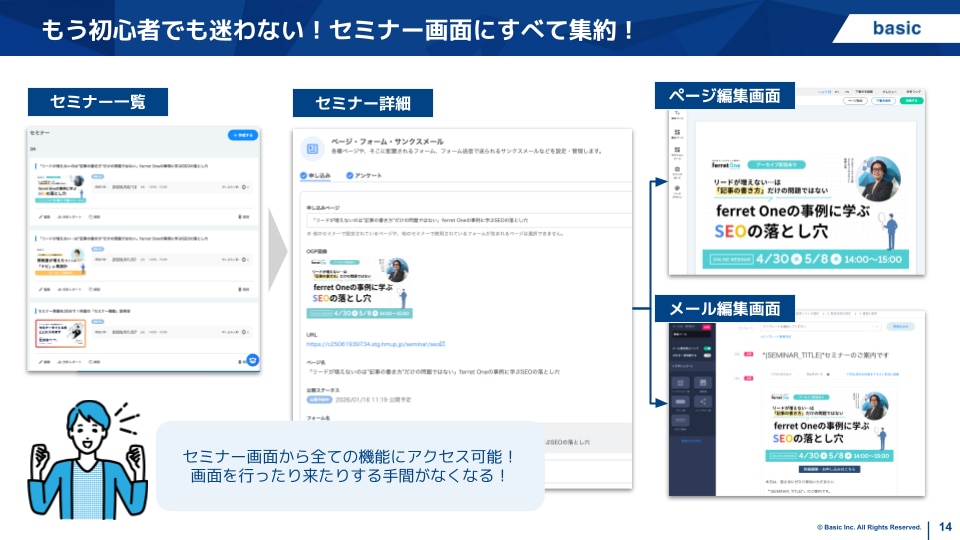
自動生成されたページをチェックする
コンテンツを生成したら、必ず内容を確認しましょう。
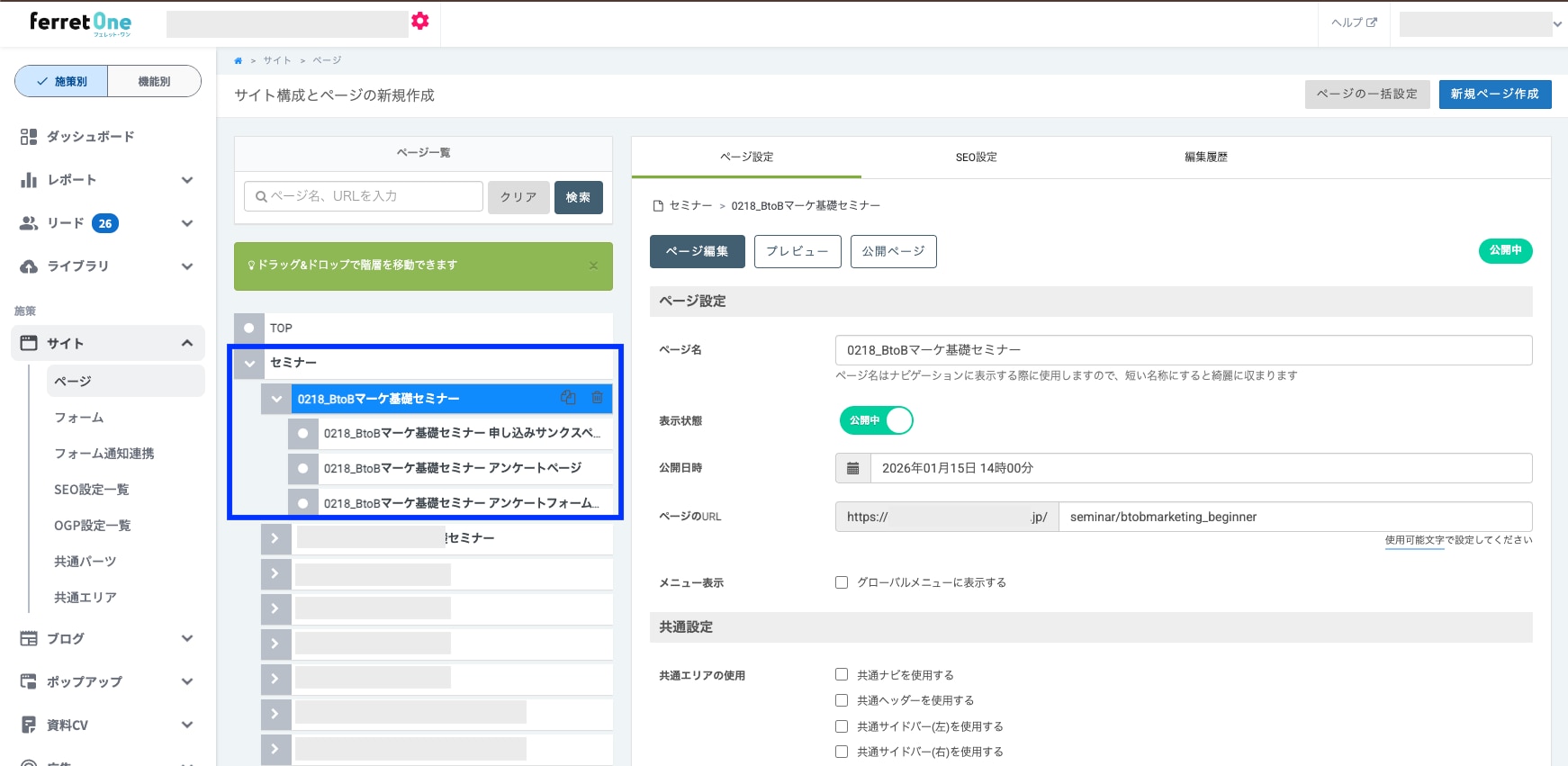
生成されたページ(セミナー申し込みページ・サンクスページ・アンケートページ)は、「サイト>ページ」のなかの「セミナー」の階層内にあります。別の配下階層に移動させることも可能です。
「パーツの配置を変えたい」「ページ内にリンクを追加したい」という場合は、直接ページ編集をおこなってください。
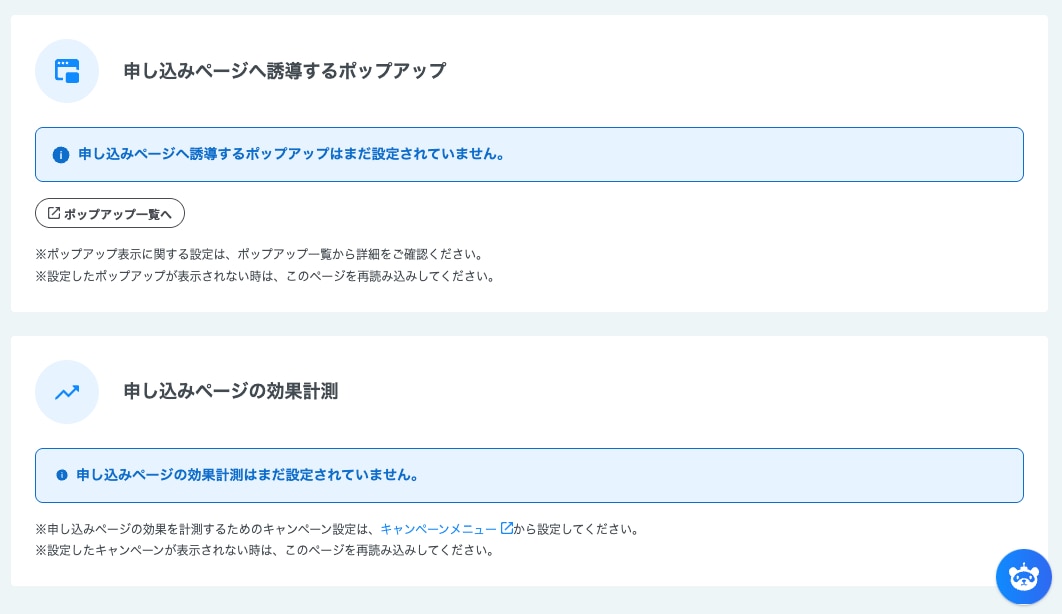
必要に応じて、ポップアップ・キャンペーンを作成する
集客メールを追加する
自動生成される集客メールは1通目のみです。2通目以上作成したい場合は複製などを使い、手動で作成をしてください。
もし、「集客メールのパターンを増やしたい」「切り口を変えたメールを作りたい」という時は、AIアシスタント「MABOW」にお声がけください。文面の案出しから改善提案まで、チャット形式でサポートしてくれるので、メール文章を考える時間を短縮することができます。
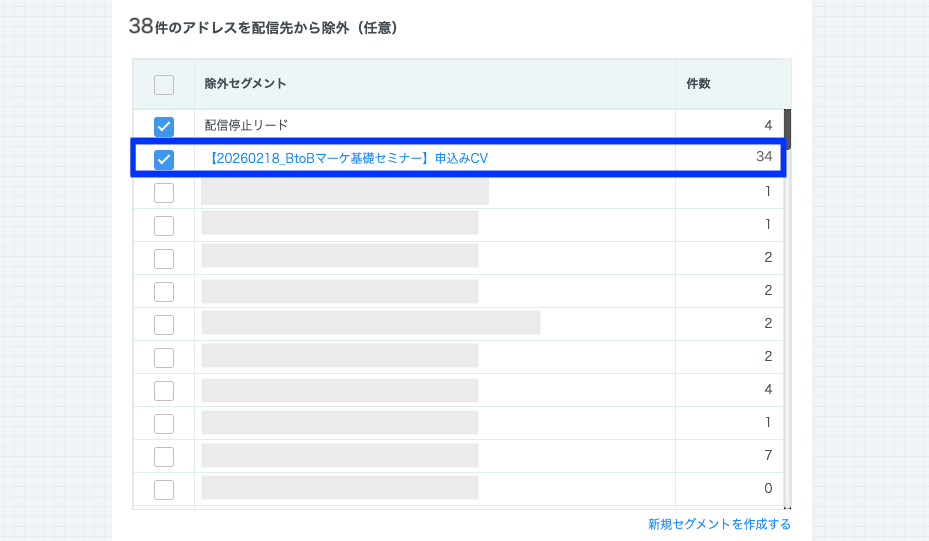
なお、2通目以降の集客メールを配信する場合は、自動生成されたセグメント「【セミナー管理名】申込みCV」を除外条件に設定しましょう。これにより、すでにお申し込み済みの方への集客メールの重複配信を防ぐことができます。
③ セミナーの振り返り
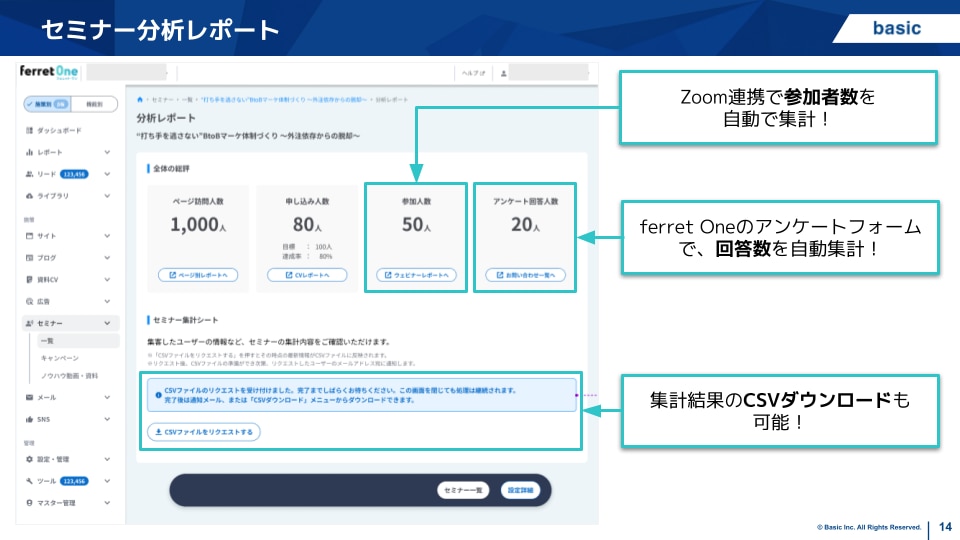
セミナー終了後、一覧の「分析」をクリックすると、分析レポートを確認できます。
Zoomウェビナーを利用した場合は、参加者の出欠状況を自動判定し、開催後の振り返りや分析までをスムーズにおこなうことができます。
分析レポートでは下記項目のサマリーが表示されており、それぞれのレポートページで日別のCVや、参加者情報を確認することができます。また、セミナーの集計内容をCSVで出力することも可能です。
- ページ訪問数
- 申し込み人数
- 参加人数
- アンケート回答人数
お問い合わせ・ヘルプページ
より詳細な設定についてはヘルプページ、またはferret One管理画面左下にある「ferret One AIサポートβ版」をご活用ください。
不明点が解消されない場合はテクニカルサポートまでお問い合わせください。
04.利用における注意点
Zoom連携について
Zoom連携を利用する場合は、「Zoom Webinars」以上のプラン契約が必要です。ミーティングプランでは連携できないため、事前にZoom側の契約内容をご確認ください。
申し込みページの公開日時について
セミナーページは未来の公開日時でないと作成できません。過去の日付を設定するとエラーになるためご注意ください。
自動生成メールのステータスについて
自動生成された集客メール・リマインドメール・お礼メールは、送信予約された状態になります。テスト配信で全リードを選択すると、意図せず配信される可能性があるのでご注意ください。
旧CMSをご利用中の方へ
旧CMSをご利用中のお客様は、自動生成されるページのデザインが崩れる可能性がございます。新CMSへの切り替えをご検討ください。
よくあるご質問
セミナー機能はどのプランから使えますか?
ferret One for MA、ferret One CMS+ナーチャリング、ferret One MAでご利用いただけます。
セミナー数は何でカウントされますか?
セミナー一覧の作成ができる数です。
上限に達した場合、セミナー一覧を削除すると新規作成が可能になります。
セミナー機能で作成したページ・フォームは、上限数にカウントされますか?
カウントされます。
1セミナー作成ごとにZoom連携なら4ページ、録画配信は5ページ、フォームはそれぞれ2フォーム作られます。
セミナーを削除したらページやフォームは消えますか?
セミナー一覧からセミナーを削除しても、ページやフォームは削除されません。
なお、自動生成されたページやフォームをセミナーと併せて一括削除をおこなうことはできないので、ご注意ください。
生成されたセミナーページはどこにありますか? 階層を移動させることはできますか?
TOPのひとつ下にある「セミナー」配下にあります。
自動生成されたセミナーページは、「セミナー」とは別の階層に移動させても、問題ありません。
セミナー機能で生成されたページを、手動でカスタマイズできますか?
生成済みのページのカスタマイズは可能です。
自動生成後のコンテンツ「ページ、フォーム、メルマガ、セグメント」は全て編集可能となります。
セミナーアイキャッチテンプレの編集権限がなく、アイキャッチの作成ができません。
こちらは上記のGoogleスライドを直接編集するのではなく、お客様にて複製いただいたスライドでアイキャッチを編集いただくものになります。
お手数ですが、左上メニュー「ファイル」から「コピーを作成>プレゼンテーション全体」をご選択いただき、お客様の環境にGoogleスライドを保存いただくようお願いいたします。
関連コンテンツ
サイト編集

公開設定

メールの作成方法

サイト分析方法
操作に困ったときは?
操作に困ったときは、下記の資料・ヘルプページをご用意しています。
テクニカルサポートも対応しておりますので、ぜひご活用くださいませ。
ヘルプページを確認する

操作マニュアルを確認する

テクニカルサポートに問い合わせる

操作についてMTGで質問する